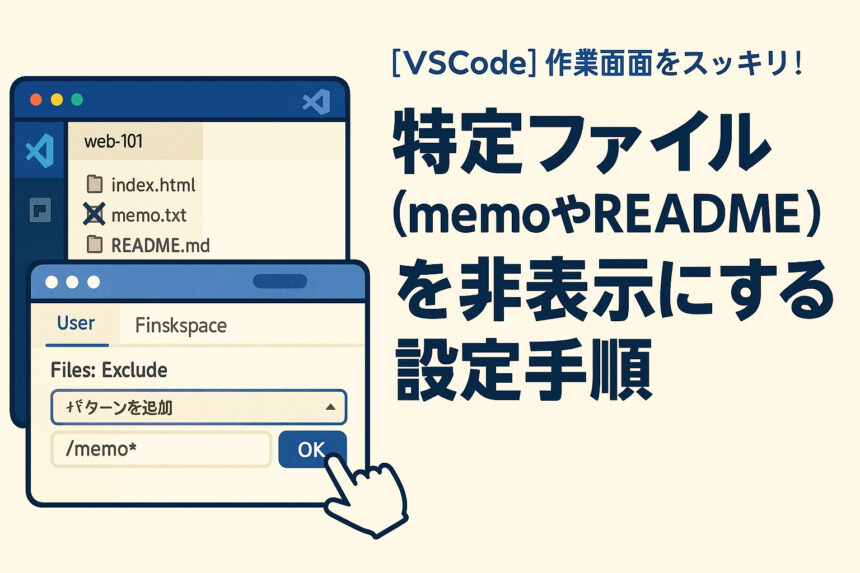
📝 【VSCode】作業画面をスッキリ!特定ファイル(memoやREADME)を非表示にする設定手順
1. ファイル名: vscode-files-exclude-setting.md
2. 価値ある記録: デベロッパーツールでの検証と同じく、エディタの使い勝手を自分でカスタマイズした経験は、制作スピードを上げる大切なステップです。
VS Codeの設定画面から行う手順(確実版)
1. VS Codeで web-101 フォルダが開かれている状態で、キーボードの Cmd + ,(カンマ)を押して設定画面を開きます。(または画面左下の歯車アイコン⚙️ → 「設定」をクリック)
2. ここが最重要ポイントです:設定画面の上の方にあるタブで**「ワークスペース」**をクリックしてください。
「ユーザー」と「ワークスペース」というタブが並んでいます。「ワークスペース」を選ぶと、このプロジェクト専用の設定になります。
3. 設定の検索バーに exclude と入力します。
「Files: Exclude」 という項目が表示されます。
4. その項目にある 「パターンを追加」 ボタンをクリックします。
5. 入力欄が出てくるので、**/memo* と入力して「OK」を押します。
6. 同じように「パターンを追加」を押して、**/readme* と入力して「OK」を押します。
7. もう一度「パターンを追加」を押して、**/README* と入力して「OK」を押します。
これを行った瞬間、左側のファイル一覧から対象のファイル消えました。
この操作を行うと、VS Codeが自動的に「正しい場所(.vscodeフォルダ)」に「正しいファイル(settings.json)」を生成して書き込んでくれます。人間がファイル移動をする必要はありません。