📘 【セクション】 Section 03-15
【タイトル:動画素材の取り込みとフォルダ(ビン)整理の極意】
📘 【セクション】 Section 03-15(続)
📘 【用語解説】「ビン」とフォルダの関係
【タイトル:ビン=Premiere Proの中の整理用フォルダ】
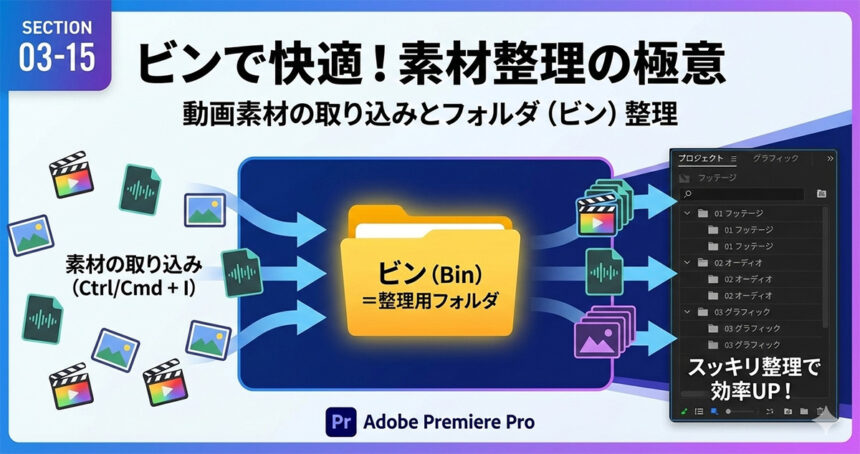
【何をするのか】 画面上にある「フッテージ」「オーディオ」などのアイコンを「ビン」と呼び、それらを使って素材を分類・整理します。
【何のためにやるのか】 実際のパソコン上の「フォルダ」と区別するために、編集ソフト内では「ビン」という言葉が使われます。これを知っておくことで、講師が「ビンを作ってください」と言った時に、迷わずフォルダ操作ができるようになります。
🛠️ 具体的な操作ステップ(見分け方)
1. アイコンの形を確認する
o 画像にある「01 フッテージ」などの左側にある 黄色いフォルダの形をしたアイコン が「ビン」です。
2. ビンの名前(中身)を理解する
o 01 フッテージ:動画素材を入れる場所。
o 02 オーディオ / 04 音楽:BGMや効果音を入れる場所。
o 03 グラフィック / 05 写真:テロップや静止画を入れる場所。
3. 開閉状態をチェックする
o ビンの左側にある 「>(カッコ)」 が右を向いていれば閉じている状態、下(∨)を向いていれば中身が表示されている状態です。
📂 学習記録(追記用)
• 項目:用語「ビン」の定義
• 内容:Premiere Pro内のプロジェクトパネルにある「整理用フォルダ」のこと。
• 種類:フッテージ(動画)、オーディオ(音)、写真(静止画)など、役割ごとに名前をつけて管理する。
具体的な操作ステップ
1. ショートカットで動画を読み込む
o キーボードの Command + I (Mac) / Ctrl + I (Win) を押します。
o Shiftキー を押しながらファイルをクリックして、動画A・B・Cをまとめて選択し、ENTERキーで読み込みます。
2. 「ビン」を攻略して整理する
o プロジェクトウィンドウにある 「01 フッテージ」 というフォルダ(ビン)の左側にある 「>(カッコ)」 をクリックして、下向き 「∨」 にします。
o 読み込んだ動画をまとめて選択し、そのまま「01 フッテージ」フォルダの中へドラッグ&ドロップで移動させます。
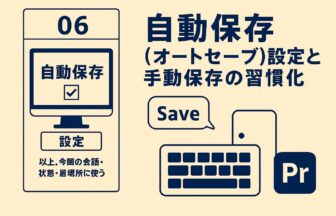
3. 「Command + S」を指に覚えさせる
o 作業が一段落したら(あるいは数分おきに)、Command + S (Mac) / Ctrl + S (Win) を押して保存します。
o 講師が言うように「コントロール(コマンド)Sを癖にする」ことが、データ消失を防ぐ最大の防御です。
📂 学習記録(Word保存用:最重要項目)
• 最重要用語:ビン = Premiere Pro内の「整理用フォルダ」
• 操作のコツ:
o フォルダを 開く時は「∨」 、 閉じる時は「>」。
• 素材を読み込んだら、すぐに役割ごとの フォルダ(ビン)に仕分け して、プロジェクト内を整理整頓する。