📂 タイトル:_【基礎知識】ビン(フォルダ)の操作と各主要パネルの役割まとめ.docx
🛠️ 具体的な操作ステップ
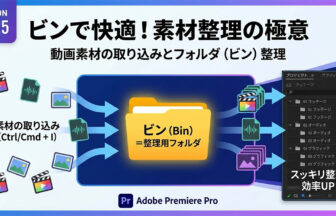
1. 「ビン(フォルダ)」を作成・管理する
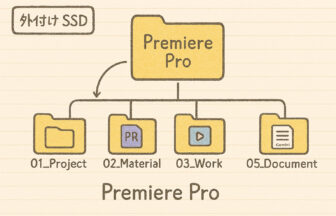
o プロジェクトパネル内で 右クリック >「新規ビン」 を選ぶと、新しいフォルダが作れます。
o 名前を変えたい時は、右クリックから 「名前を変更」 を選びます。
o 不要なビンは、選択して Delete キー を押すか、パネル右下の ゴミ箱(消去ボタン) で消せます。
2. 操作を「巻き戻し」する
o 操作を間違えたら、迷わず Mac の Command + Z を押してください。1つ前の状態に戻れます。
3. 動画を加工する(エフェクトコントロール)
o 動画の大きさ、向き(回転)、透明度などを変えたい時は、左上の 「エフェクトコントロール」 パネルを使います。
4. 隠れたメニューを呼び出す
o 右上の 「>>(括弧マーク)」 をクリックして、使いたいメニュー(エッセンシャルサウンドなど)を選びます。
o パネルをクリックしたままマウスを動かせば、好きな位置に移動して固定(ドッキング)できます。
🎓 各パネルの役割と重要な用語(理由)
• 「ビン」= 整理用のフォルダ
o Premiere Pro ではフォルダのことを「ビン」と呼びます。素材を種類ごとに分けて整理するために不可欠です。
• 「プロジェクトパネル」= 素材の保管庫
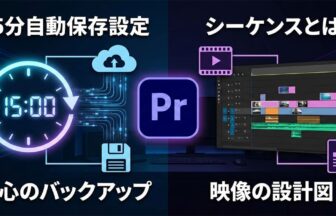
o 動画、音楽、写真、そして編集データである「シーケンス」もここにすべて保管されます。
• 「プログラムモニター」= 編集中のテレビ画面
o タイムライン上の映像がここに映ります。これが画面の真ん中にあることで、全体のバランスを確認しながら作業しやすくなります。
• 「エフェクトコントロール」= 加工の司令塔
o 動画に対してかけた効果(エフェクト)を細かく制御するための場所です。左上にあると視線の流れがスムーズになります。
🎓 ワークスペースに表示しておくべきもの一覧
「これからのレクチャーを進めるベース」として指定したパネルは以下の通りです。
左上グループ
• プロジェクト(素材の保管庫)
• エフェクトコントロール(動きや大きさの調整)
• エフェクト(動画に効果を加える部品箱)
中央上
• プログラムモニター(真ん中の確認用画面)
下グループ
• タイムライン(一番下の作業机)
• ツールバー(ハサミや選択ツールなどの道具箱)
右上グループ
• エッセンシャルグラフィックス(テロップ・文字入れ)
o ※2025年版では「グラフィックテンプレート」
• エッセンシャルサウンド(音の調整)
• CCライブラリ(素材共有機能)
• ルミトリカラー(色の補正)