🎬 Premiere Pro 初心者向け まとめ
〜見やすい環境づくりから、正しいシーケンス設定まで〜
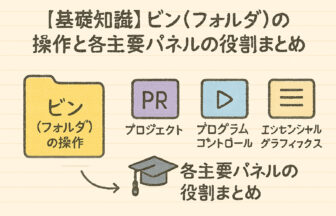
📘 ① 環境改善:プロジェクトパネルの文字を大きくする
【何をするのか】
Premiere Proの**プロジェクトパネル(素材一覧)**の文字が小さい場合、
フォントサイズを「特大」に変更して、目の負担を減らします。
【なぜやるのか】
• 素材名を読み間違えない
• 目が疲れにくくなる
• 編集ミスが減る
👉 編集の質以前に「作業環境」を整えるのが第一歩
🛠️ 操作手順
1. **プロジェクトパネル右上の三本線(≡)**をクリック
(プロジェクト名のすぐ右)
2. メニュー下部の 「フォントサイズ」 にマウスを合わせる
3. 「特大」 をクリック
4. ファイル名・フォルダ名が大きく見えたら完了
📘 ② 超重要な考え方:「素材ファースト」
💡 結論(ここが一番大事)
動画編集の主役は「シーケンス」ではなく「素材」
編集で使う
• フレームレート
• 解像度
これらは 「自分が決めるもの」ではなく「素材が持っているもの」 です。
📘 用語をやさしく解説(初心者向け)
📂 シーケンスとは?
👉 動画を並べる 作業台・まな板
• この作業台のルールが
→ 最終的な動画の形になる
🎞 フレームレート(FPS)とは?
👉 1秒間に何枚の絵が流れるか
• 29.97fps
→ テレビ・YouTube・スマホ動画の超定番
• 数字が違うと
→ カクつき・音ズレの原因になる
🖥 1920 × 1080 とは?
👉 フルHD(横1920 × 縦1080)
• 今回の新幹線動画と同じサイズ
• YouTubeで最も一般的
📘 ③ なぜ「素材に合わせる」のが正解なのか
❌ よくある失敗
• 素材:29.97fps
• シーケンス:24fps
👉 パソコンが常に「変換作業」をする
👉 動作が重くなる
👉 画質が落ちる
✅ 正解
• 素材の数字
• シーケンスの数字
👉 完全一致
これが
✔ 一番軽い
✔ 一番キレイ
✔ 一番トラブルが少ない
📘 ④ 素材に合わせたシーケンス設定(考え方)
🛠️ 手順(考え方)
1. 素材を調べる
o フレームレート(例:29.97fps)
o フレームサイズ(例:1920×1080)
2. 作業台(シーケンス)を素材に寄せる
o 同じ数字に修正する
3. 数字が一致したら初めて素材を置く
o これを
👉 「素材と土台の握手」 と覚える
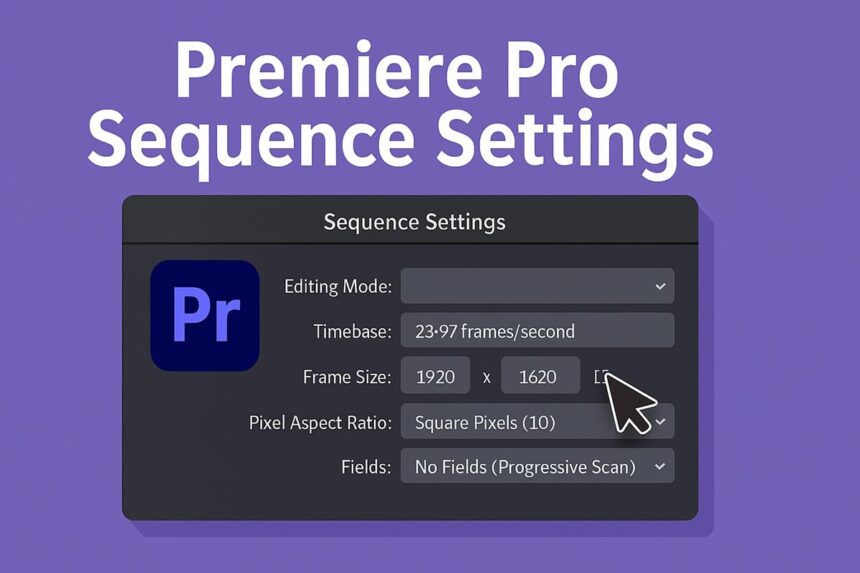
📘 ⑤ シーケンスをゼロから作る方法
🛠️ 操作手順
1. プロジェクトパネル右下
「新規項目(紙がめくれたアイコン)」
2. 「シーケンス…」 を選択
3. フォルダから 「Digital SLR」 を開く
4. 「1080p 24」 など近いものを選ぶ
5. 「設定」タブ を開く
6. タイムベースを「29.97 fps」に変更
7. 名前をつけて OK
🎓 なぜ「Digital SLR」?
• YouTube・スマホ動画に一番近い
• 放送用などの特殊設定を避けられる
• プロもこの方法を使う
📘 ⑥ 1080p と 4K(UHD)の違い
項目 内容 今回
1080p フルHD ✅ 使用
UHD 4K 超高画質 ❌ 不要
理由
• 素材が 1920×1080
• 4Kにすると
👉 無駄に重くなる
👉 画質が良くなるわけではない
📘 ⑦ シーケンス設定 最終チェックリスト(超重要)
今後は これだけ 見ればOK👇
1. 一般タブが選択されている
2. タイムベース:29.97 fps
3. フレームサイズ:1920 × 1080
4. カラーマネジメント:触らない
5. オーディオ表示形式:オーディオサンプル
🎯 まとめ(これだけ覚えてください)
• ✔ 文字は大きくして作業する
• ✔ シーケンスは自分で決めない
• ✔ 必ず素材に合わせる
• ✔ 1080p素材なら1080p作業台
• ✔ 数字が一致してから素材を置く