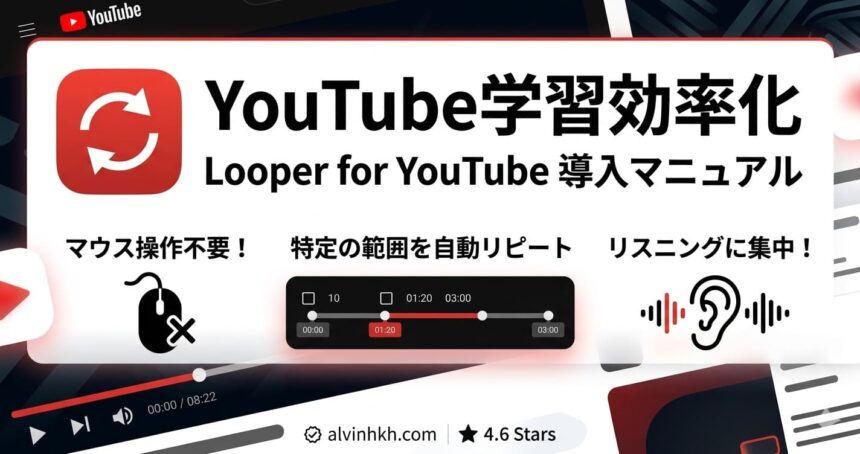
YouTube学習効率化
「Looper for YouTube」 導入マニュアル
はじめに(目的)
YouTubeでの英語リスニング学習において、マウスでシークバーを操作する「わずらわしさ」をゼロにします。特定の範囲(例:1分20秒〜3分)を自動で繰り返す設定を行い、聴き取りだけに集中できる環境を作ります。
インストール手順(Google Chrome版)
2-1. 拡張機能ページへアクセス
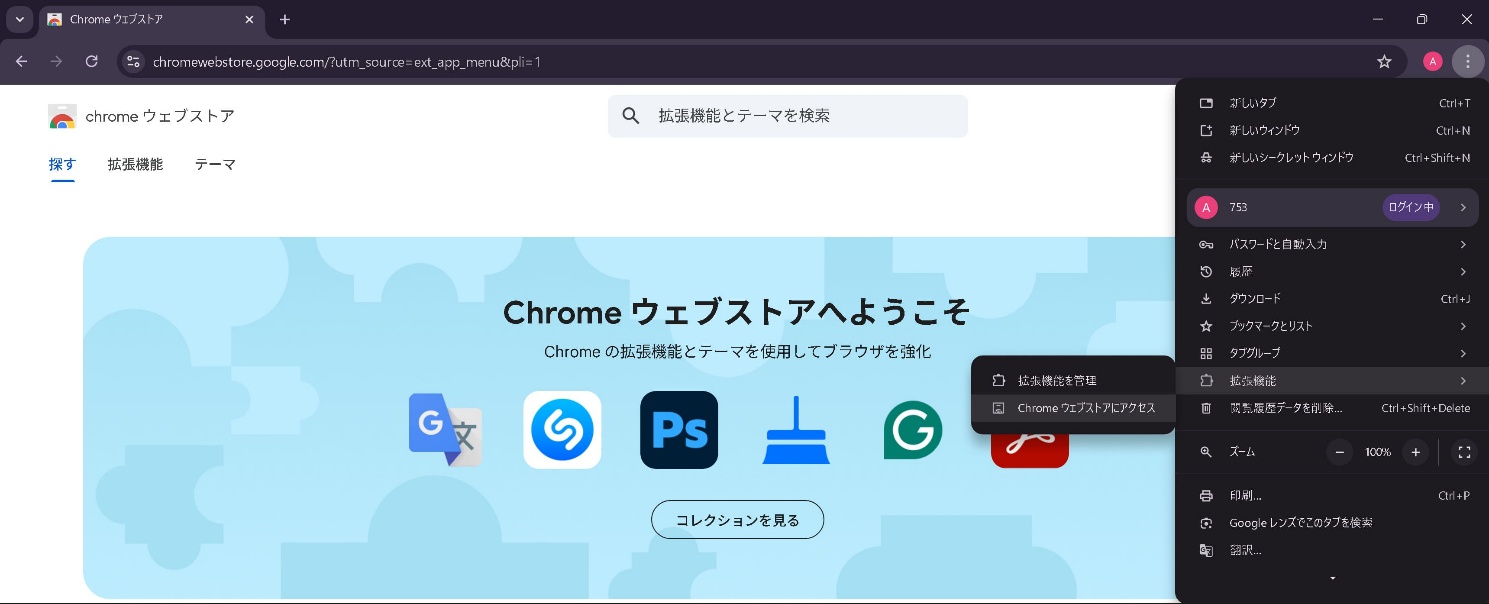
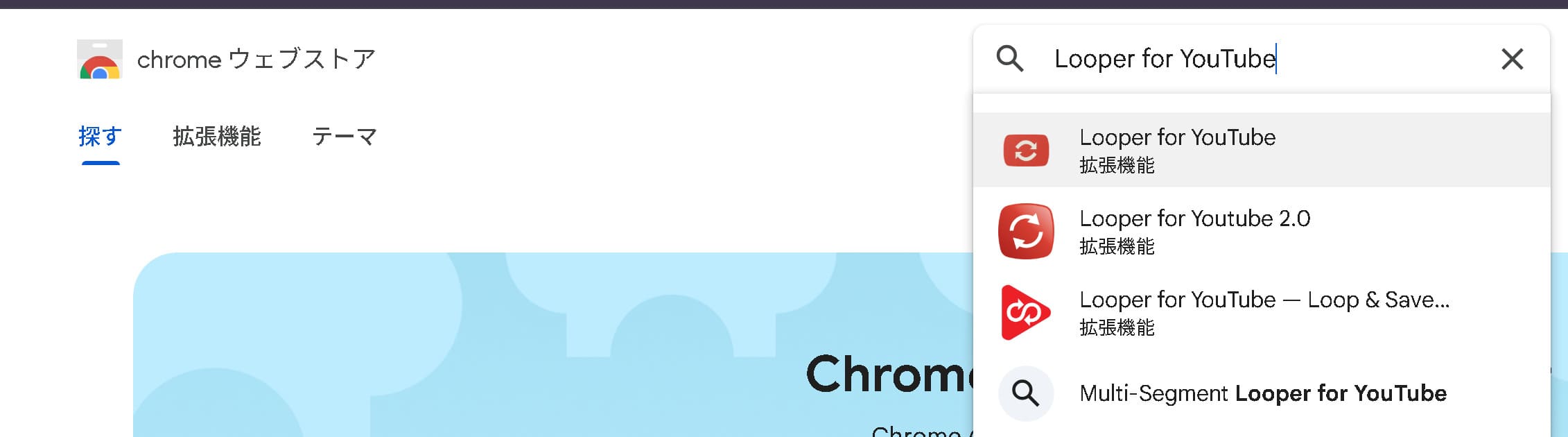
ブラウザ(Chrome)で「Chrome ウェブストア」を開きます。
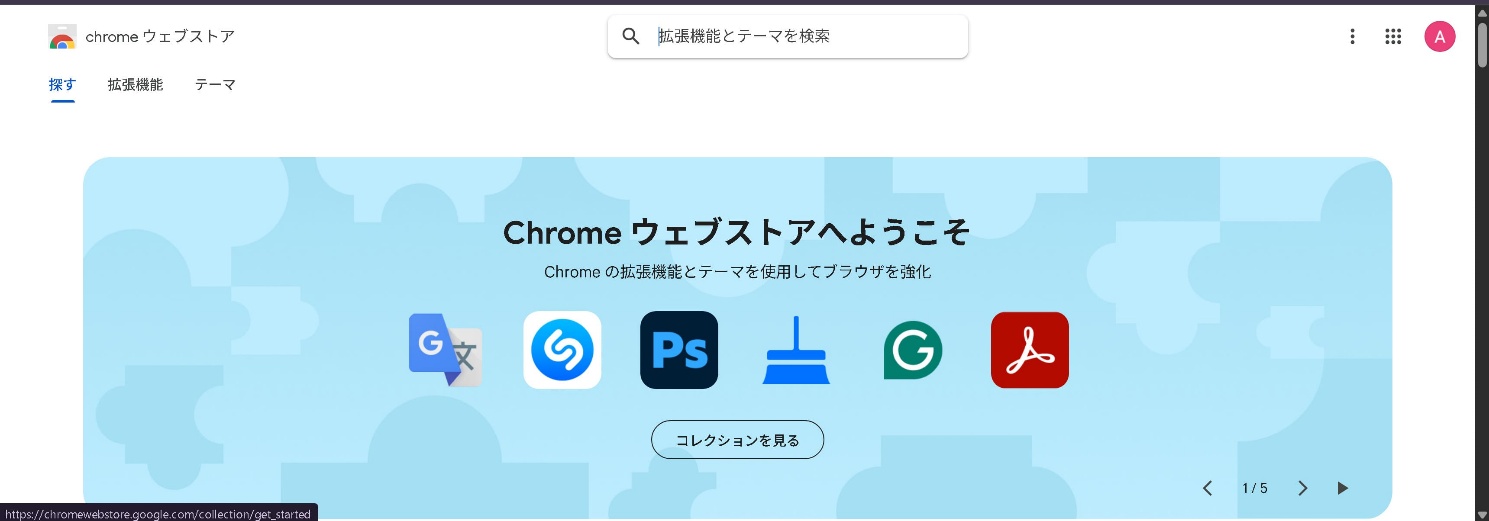
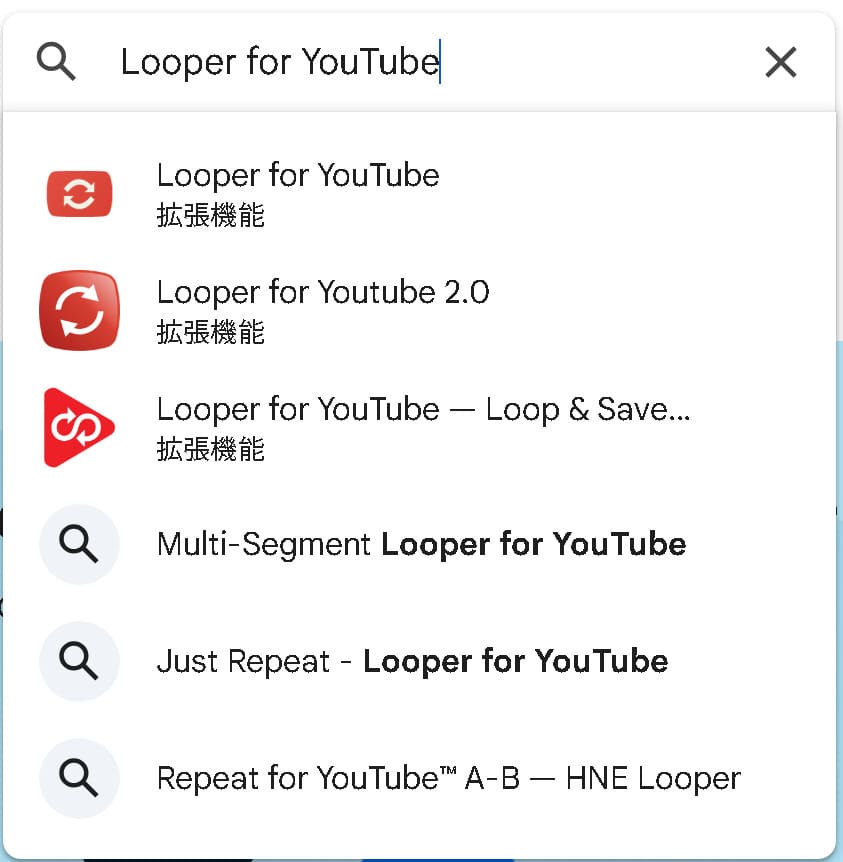
検索窓に 「Looper for Youtube」 と入力して検索します。
※以下のリンクから直接飛ぶことも可能です。
2-2. 追加ボタンをクリック
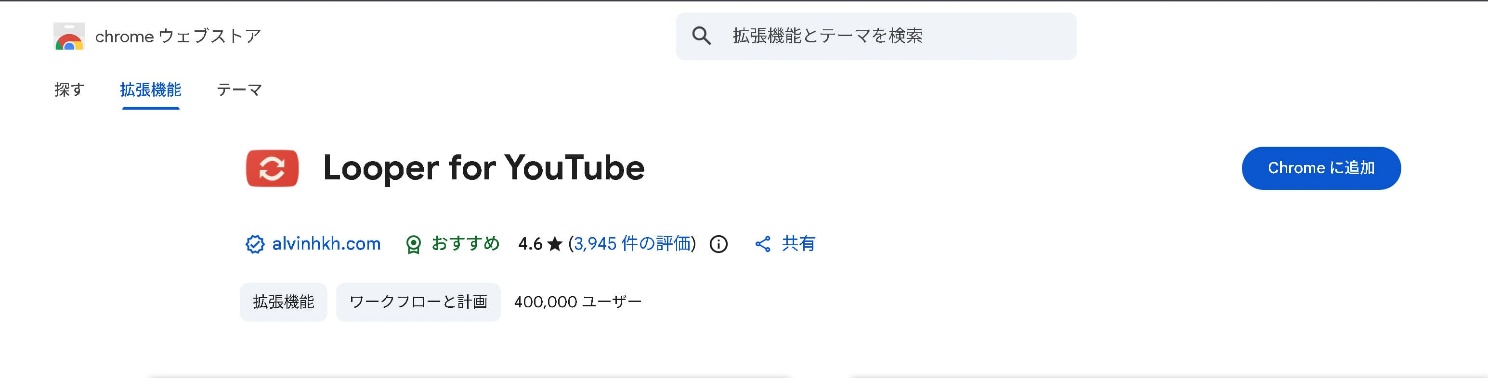
画面右側にある青いボタン 「Chromeに追加」 をクリックします。
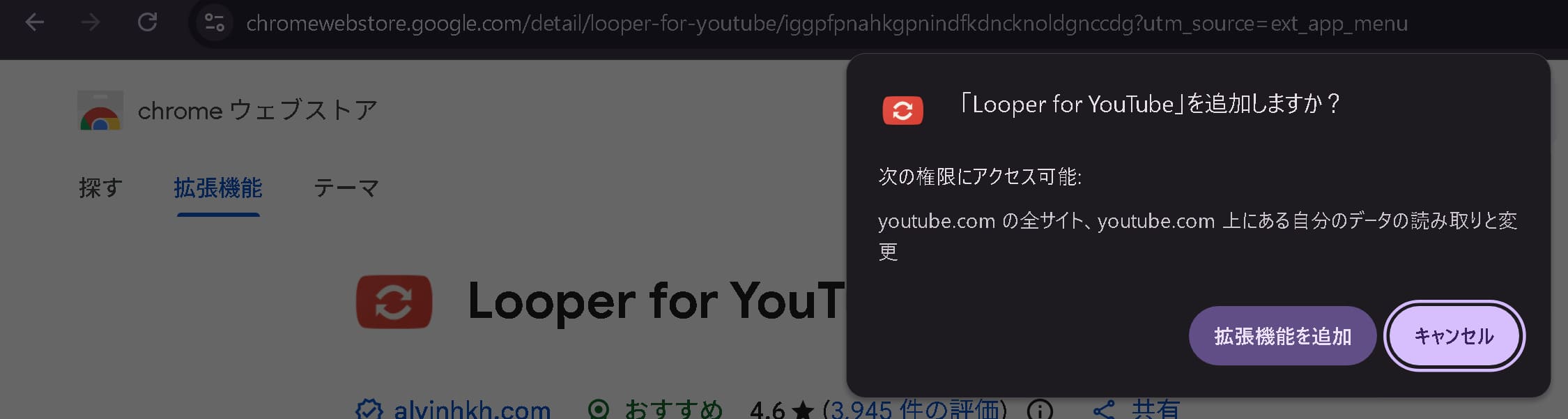
「『Looper for YouTube』を追加しますか?」という確認画面が出るので、「拡張機能を追加」 をクリックします。
2-3. インストールの確認
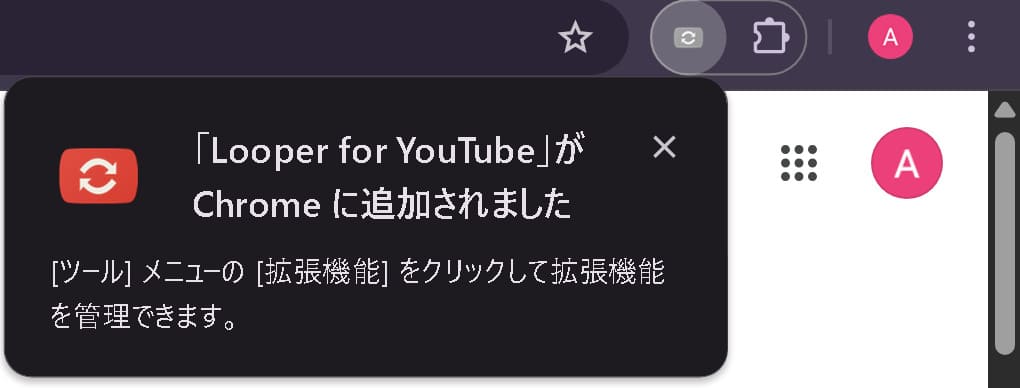
ブラウザの右上に「Looper for YouTubeがChromeに追加されました」と表示されれば完了です。
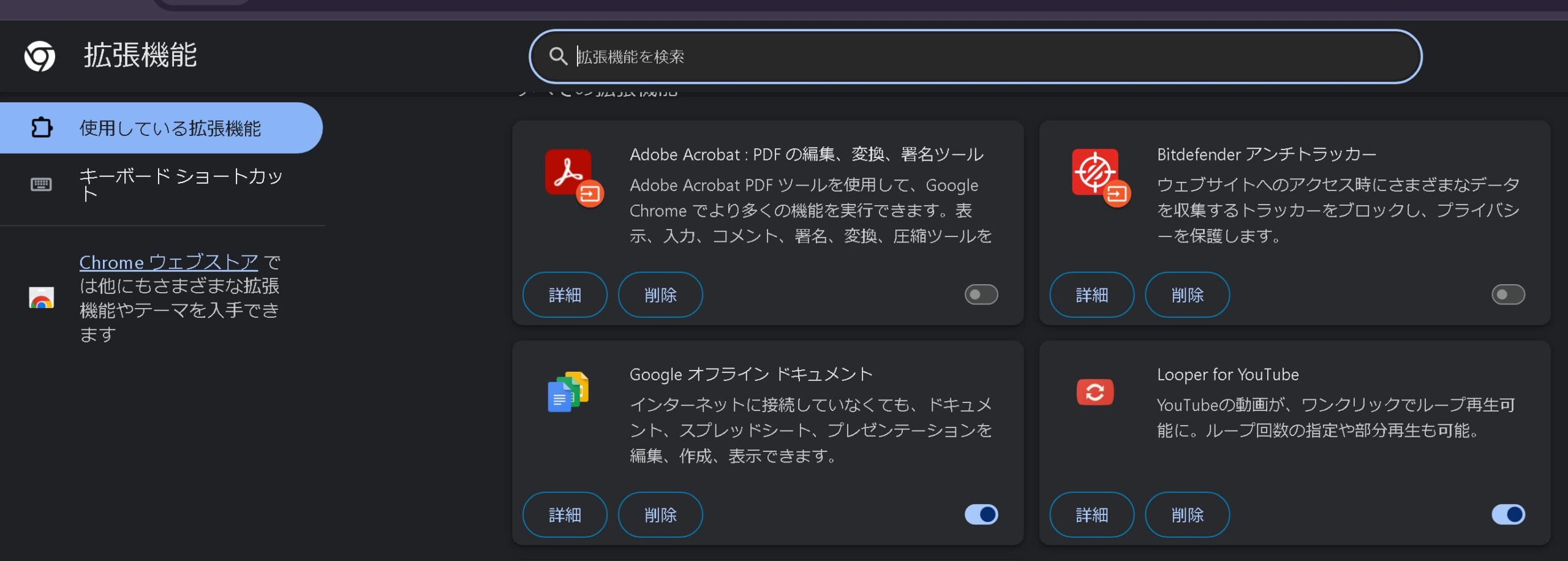

YouTubeの動画ページを開き(すでに開いている場合は再読み込み)、動画のすぐ下に「LOOP」というボタンが追加されているか確認してください。
基本的な使い方(特定範囲のループ設定)
3-1. ループ範囲の設定方法
動画の下にある 「LOOP」ボタン をクリックしてメニューを広げます。
「Loop a portion(部分ループ)」 というチェックボックスにチェックを入れます。
開始時間と終了時間を入力します。
例: 左側に 01:20 、右側に 03:00 と入力。
3-2. 自動リピートの開始
設定が完了すると、動画が3分まで進んだ瞬間に、自動で1分20秒まで戻って再生が再開されます。
あなたはマウスを触らず、キーボードの「K(一時停止/再生)」だけを使って、メモを取ることに専念できます。
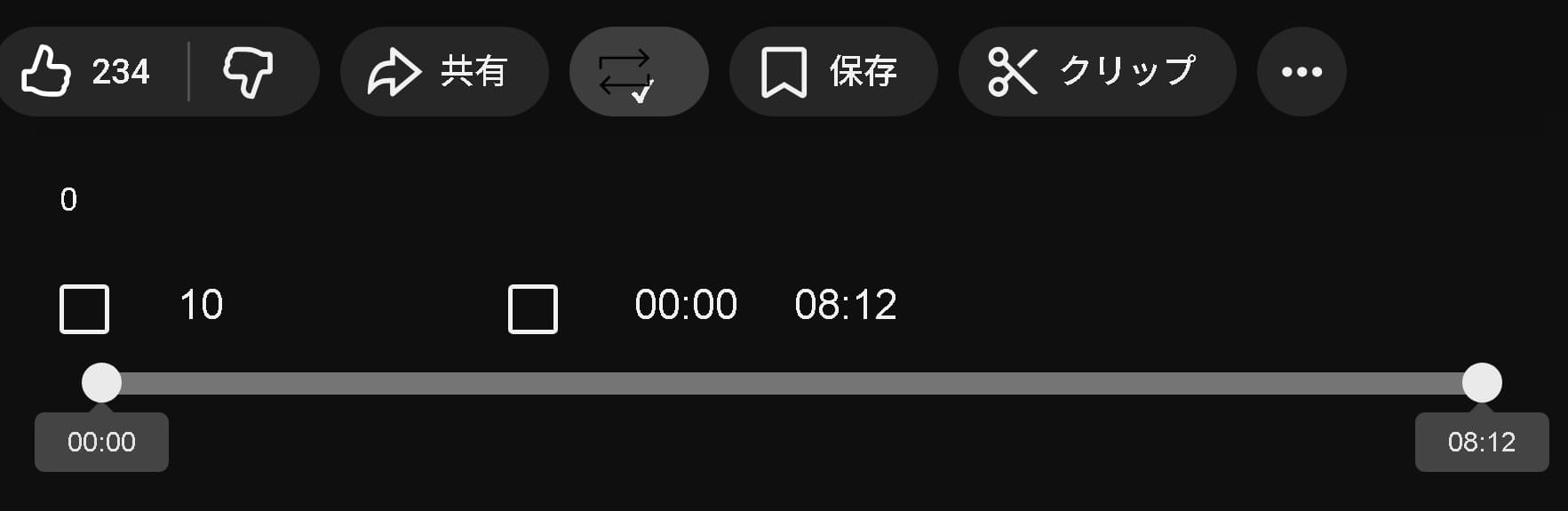
左側のチェックボックスと「10」という数字は、**「回数を決めて繰り返したい時」**に使うものです。
左側の「10」という項目の目的
これは 「動画(または指定した範囲)を何回繰り返すか」 を指定する場所です。
使い方: チェックボックスにチェックを入れて、数字を「3」に書き換えると、3回繰り返した後に自動でループが止まります。
あなたの学習での活用法: 基本的にはチェックを入れなくて大丈夫です。チェックを入れなければ「無限に」繰り返してくれるので、「納得いくまで何度でも聴く」という今のスタイルには、チェックなし(無限ループ)の方が合っています。
右側の「00:00 08:12」の項目の目的(こちらが重要!)
あなたが以前質問されていた「1分20秒から3分までを繰り返したい」という時は、その右側のチェックボックスを使います。
右側のチェックボックスをクリックしてチェックを入れます。
左の欄に 01:20、右の欄に 03:00 と入力します。
これで、自動的にその範囲だけを無限に繰り返してくれます。