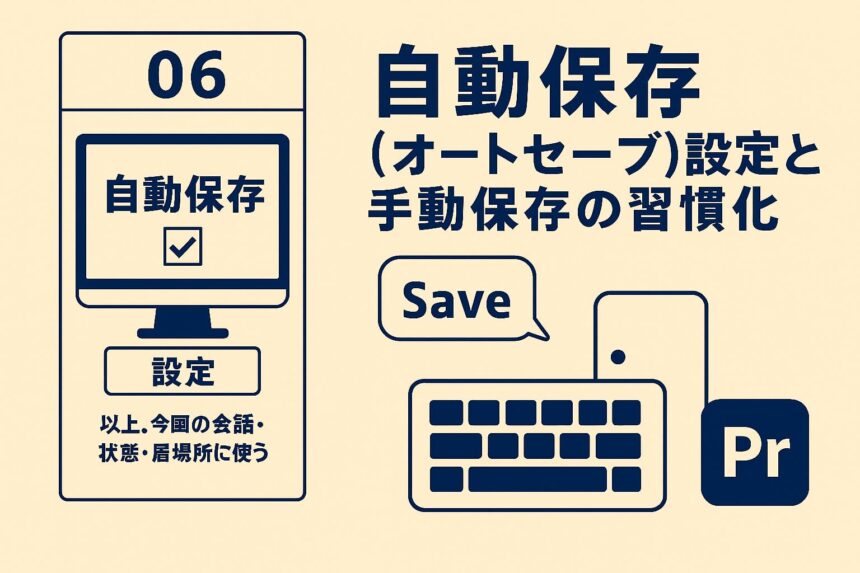
📘 編集データを失わないための「自動保存(オートセーブ)」設定と手動保存の習慣化
【何をするのか】 Premiere Proが突然終了(クラッシュ)した際に、作業内容が消えてしまうのを防ぐための「バックアップ機能」の設定確認と、自分で行う「手動保存」の重要性を学びます。
【何のためにやるのか】 動画編集はパソコンへの負荷が非常に高く、ソフトが急に閉じてしまうことがよくあります。1時間、2時間の作業が全て消えてしまうという「精神的なダメージ」を避け、常に最新の状態を保護しておくために必須の準備です。
🛠️ 具体的な操作ステップ
1. 「自動保存」の設定画面を開く
o Mac画面最上部のメニューから 「Premiere Pro」>「環境設定」>「自動保存」 をクリックします。
2. 保存の間隔を確認・変更する
o 「プロジェクトを自動保存」 にチェックが入っているか確認します。
o 「自動保存の間隔」 を確認します(初期設定は15分)。もし短くしたい、あるいは長くしたい場合はここで数字を書き換えます。
3. 設定を確定する
o 右下の 「OK」 を押してウィンドウを閉じます。
4. 「手動保存」を癖にする
o 自動保存に頼り切らず、編集の区切り(良いカットができた時など)で Command + S を押す習慣をつけます。
🎓 動画内容の要点(理由と注意点)
• 自動保存は「保険」である
o 15分設定なら、万が一ソフトが落ちても「最大15分前」の状態からやり直せます。半日分の作業が消えるような大惨事を防げます。
• 保存先は自動で作られる
o プロジェクトファイルを保存しているフォルダの中に、自動で「Adobe Premiere Pro Auto-Save」というフォルダが作成され、そこにバックアップが溜まっていきます。
• 「手動保存」が最強である理由
o 自動保存の間隔を短くしすぎると、保存のたびにパソコンに負荷がかかり、動作が重くなることがあります。一番効率が良いのは、「15分の自動保存」という保険をかけつつ、自分のタイミングでこまめに Command + S を入れることです。
📂 タイトル:127_【安全対策】自動保存設定の確認とCommand+Sの習慣化.docx
「自動保存」はあくまでバックアップ。一番信頼できるのは自分の指が覚えている Command + S です!
📘 SSDの容量を守る「自動保存ファイル」の期間別・整理削除ルール
【何をするのか】 溜まり続ける「Adobe Premiere Pro Auto-Save」フォルダ内のファイルを、一定の期間(一週間ごとやプロジェクト完了時など)を決めて、手動で一括削除する手順を学びます。
【何のためにやるのか】 Premiere Proは15分おきに「保険」として新しいファイルを作り続けるため、数週間放置すると数百個のファイルがSSDの容量を圧迫します。メインの設計図(_1.prproj)さえ無事であれば古い保険は不要なため、定期的に掃除してパソコンの動作を軽く保つために行います。
🛠️ 具体的な操作ステップ
1. 「Auto-Save」フォルダを開く
o MacのFinderで、SSD(X31)内の 「01_Project」>「Adobe Premiere Pro Auto-Save」 を開きます。
2. 表示を「リスト形式」にして日付順に並べる
o 窓の右上にあるアイコンで「リスト表示」に切り替えます。
o 「変更日」 という項目をクリックすると、日付が古い順、または新しい順に並び変わります。
3. 期間を決めて選択する
o 「一週間以上前のもの」 や 「昨日の分まで」 など、消したい範囲を決めます。
o 一番上のファイルをクリックし、Shift キーを押しながら 範囲の最後のファイルをクリックすると、まとめて選択できます。
4. ゴミ箱へ捨てて「空にする」
o 右クリックして「ゴミ箱に入れる」を選び、その後Macのデスクトップにある 「ゴミ箱を空にする」 を実行します。これではじめて容量が解放されます。
📂 学習記録
• タイトル:128_【容量管理】期間を決めたオートセーブの整理とSSDクリーンアップ手順.docx
💡 アドバイス
「.prproj」という紫色のアイコンは、ファイルサイズ自体はそれほど大きくありませんが、数が増えると「どれが最新か」を探す手間(心理的コスト)が増えてしまいます。期間を決めて「古いもの」を消すことは、SSDの容量だけでなく、あなたの「集中力」を守ることにも繋がります!
期間を決めた削除の流れはイメージできましたでしょうか? この整理術を身につければ、長期間の編集作業も怖くありませんね。