📘 【セクション】 Section 03-16
【タイトル:15分自動保存設定とオートセーブの使い分け】
- 事前知識:2つの「保存ファイル」の役割と場所
まずは、混乱しやすい「本番用」と「保険用」の違いを厳密に整理します。
- ① 本番用ファイル(メイン)
- 場所:あなたが作成した「Project」フォルダの直下にある紫のアイコン。
- 役割:常にこれを開いて作業します。 Command + S で上書きされる最新の成果物です。
- ② 自動保存ファイル(保険用)
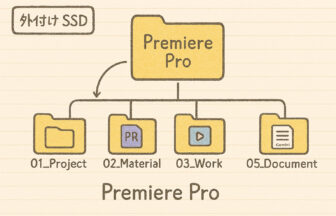
- 場所:Projectフォルダ内の 「Adobe Premiere Pro Auto-Save」 フォルダの中。
- 役割:ソフトが急に落ちた時や、過去の状態に戻したい時だけ使う「バックアップ」です。
- 見分け方:ファイル名の末尾に「2026-02-04_10-30」のように、日付と時刻が入っています。
【重要:厳密な違い】 本番ファイルと自動保存ファイルは、中身が「=(イコール)」ではありません。本番は「あなたが保存した瞬間」の状態、自動保存は「ソフトが定時に取ったコピー」なので、数分〜十数分の作業のズレがあるのが普通です。
- 具体的な操作ステップ
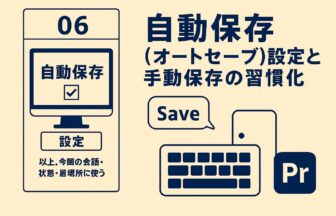
- 自動保存の「保険」を正しく設定する
- 設定画面を開く:メニューの 「Premiere Pro」>「設定」>「自動保存…」 を開きます(Mac版)。
- 項目を確認する:「プロジェクトを自動保存」 にチェックが入っているか確認します。
- 時間を入力する:「自動保存の間隔」 を 15分 に設定します。
- ※最大数は「20」のままでOKです。画面右下の「OK」を押して確定します。
- 正しい手順で作業を「再開」する
- フォルダを開く:パソコン内の「Project」フォルダを直接開きます。
- 本番ファイルをダブルクリック:紫色のメインアイコンを直接クリックして起動します。
- ※ソフト側の「最近使ったファイル」から開くと、バグで迷子になるのを防ぐためです。
- もしもの時(強制終了)の復旧手順
- Auto-Saveフォルダを開く:本番ファイルが消えていたら、中にある自動保存フォルダを見に行きます。
- 最新時刻のファイルを選ぶ:末尾の日付と時刻を確認し、一番新しいものを開いて作業を再開します。
- 理由:なぜ「手動」と「自動」の両方が必要なのか
- 精神的なダメージを最小限にするため:Premiere Proは処理が重く、突然落ちることが多いソフトです。15分おきの自動保存があれば、最大でも15分前までの作業に戻るだけで済みます。
- 「ロールバック(過去に戻る)」を可能にするため:間違えて消してしまった時に、自動保存フォルダにある「少し前の時間のファイル」を開くことで、失敗する前の状態に戻れるからです。
- PCへの負担を調整するため:自動保存を「1分」など短くしすぎると、保存のたびにPCが重くなり編集の邪魔になります。そのため「15分の自動」+「こまめな手動(Command + S)」の組み合わせがベストです。
📂 学習記録(Word用まとめ)
- 基本の再開ルール:Projectフォルダ内の「紫のアイコン」を直接開く習慣をつける。
- 保険の仕組み:15分おきに「Auto-Save」フォルダへ別ファイルとしてバックアップが溜まる。
- 本番と保険の違い:
- 本番:自分の意志で保存した「最新の自分」。
- 保険:ソフトが勝手に取った「過去のコピー」。
- 合言葉:自動保存を過信せず、キリの良いところで Command + S を手癖にする。