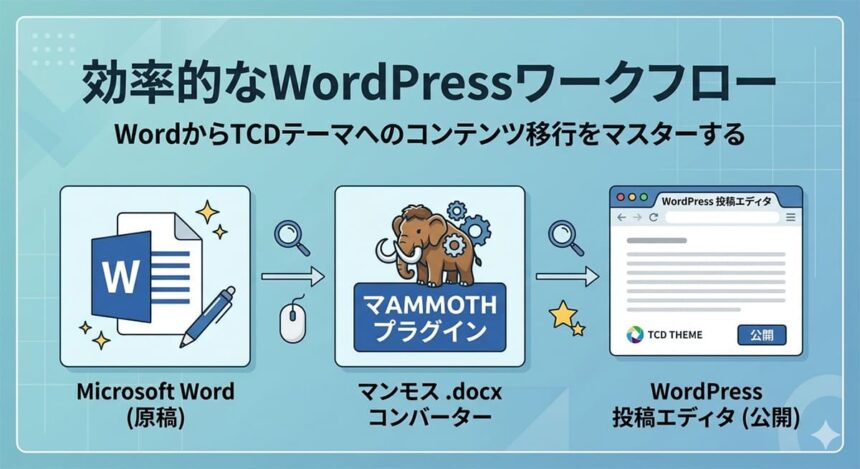
WordPressプラグイン 調査まとめ
Mammoth .docx converter × TCDテーマ(GENSEN) 運用ガイド
1. Mammoth .docx converter とは
WordファイルをWordPressの投稿エディタに取り込む際、Word形式をHTMLに自動変換してくれる補助ツールです。文字入力の手間を大幅に削減できますが、あくまで「下書きを流し込む補助ツール」として活用するのが正しい使い方です。
2. TCDテーマとの相性・安全性
2-1. 致命的なトラブルになりにくい理由
- 動作範囲が「投稿画面の中」だけ ― 記事を書く時だけ動く一過性のツールのため、テーマ更新との干渉はほぼ起きない。
- サイト表示(表側)に直接影響しない ― 一度貼り付けた後の表示はTCDテーマが担当するため、プラグインが原因でデザインが崩れ続けることはない。
2-2. TCDテーマ特有の注意点
- 独自装飾の欠落 ― TCDの「クイックタグ」や「デザインパーツ」は自動変換されない。変換後にWordPress側で手動で整える必要がある。
- レイアウトの再調整が必要 ― Wordの横並びレイアウトは縦一列に変換される場合がある。ステップ画像など複雑な構成は、流し込み後にTCDパーツで整える。
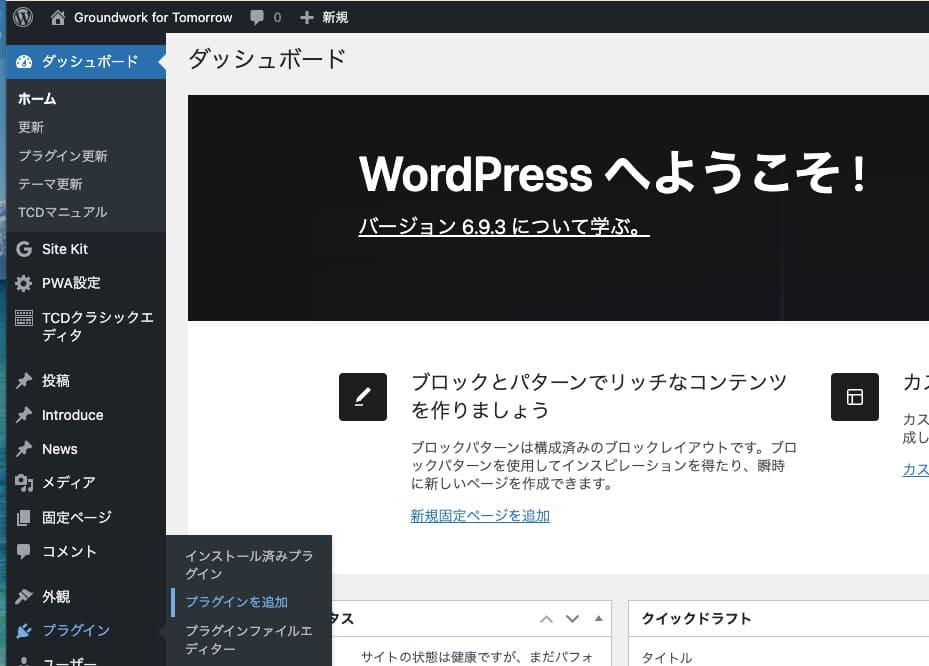
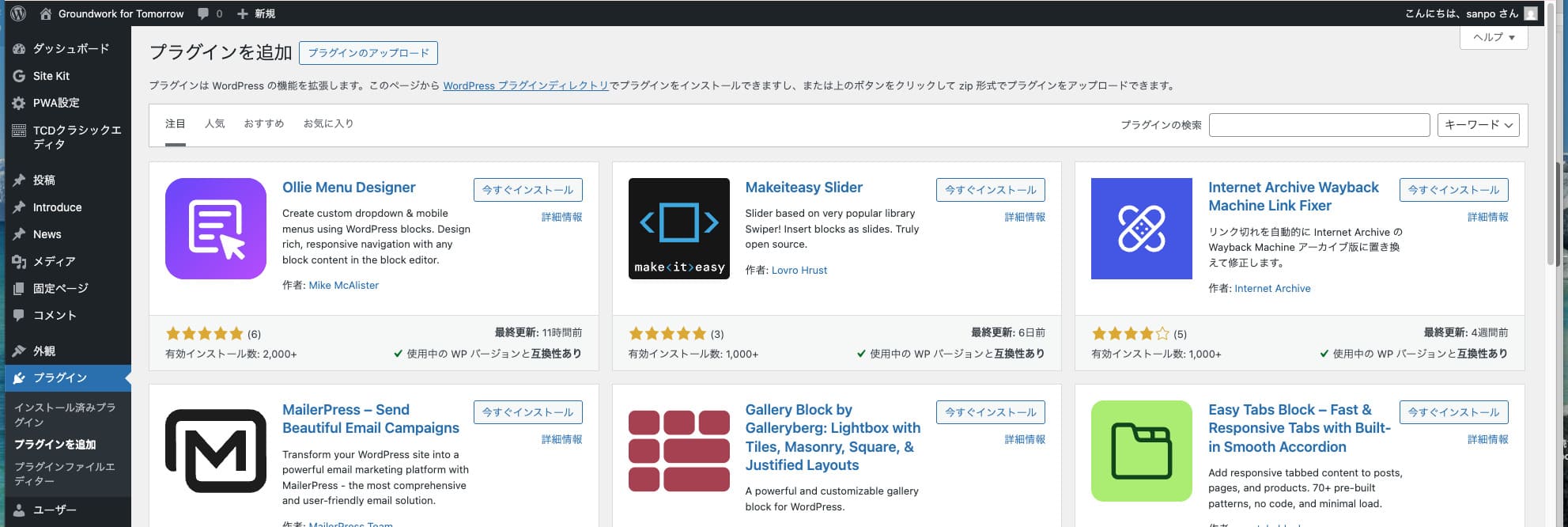
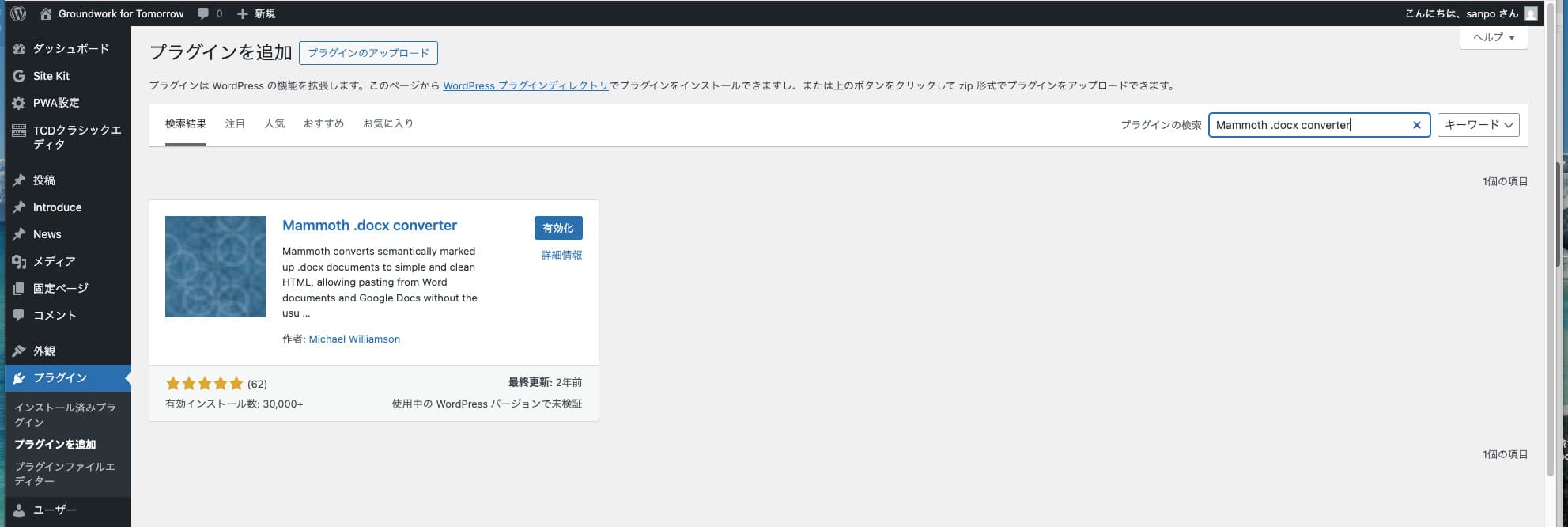
3. プラグインのインストール
4. 運用マニュアル(推奨の使い方)
4-1. 記事作成時の手順(プラグインをオンにする)
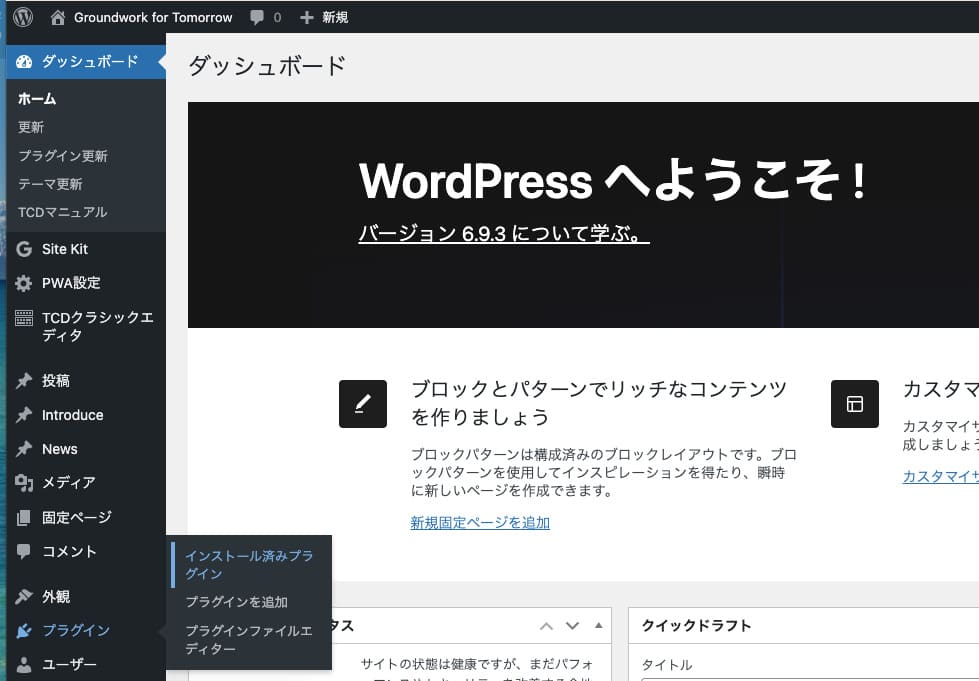
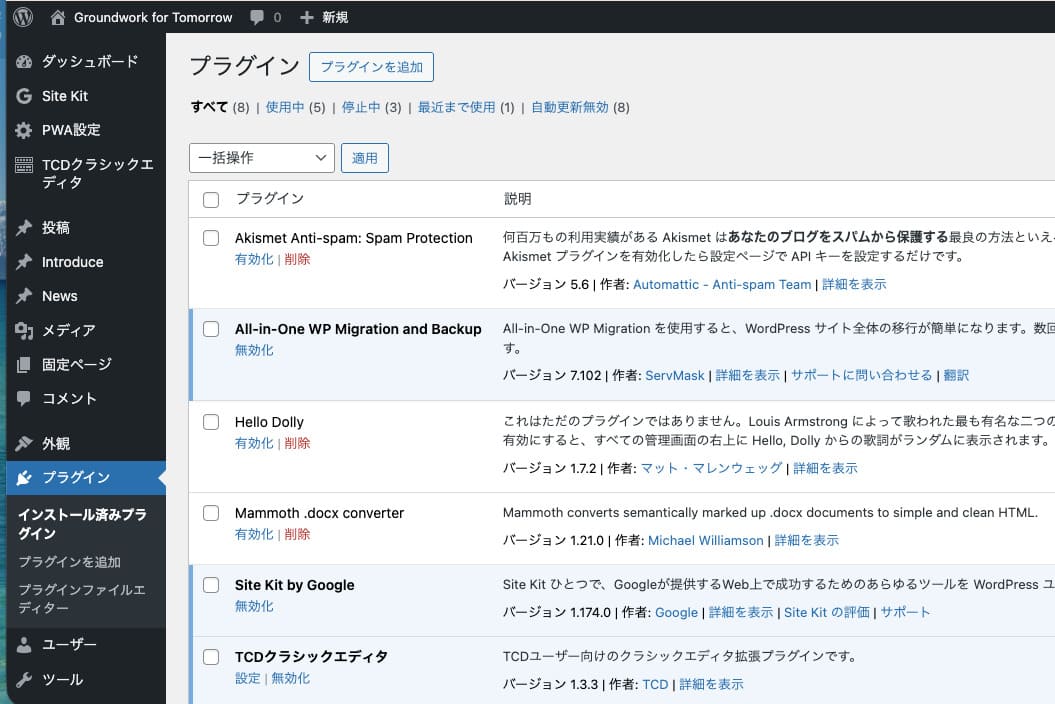
- WordPressの「プラグイン」メニューから Mammoth .docx converter を「有効化」する。


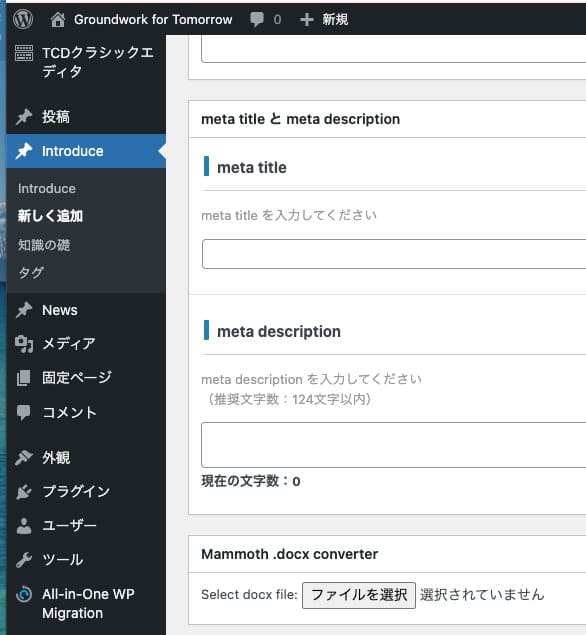
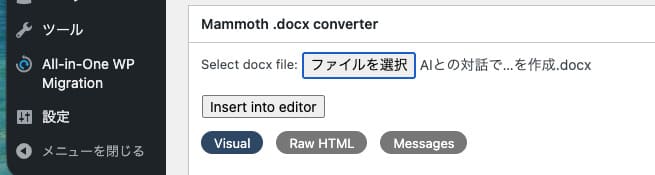
- 「投稿」画面でWordファイルを読み込み、HTMLに変換して内容を貼り付ける。
- TCDテーマの機能(クイックタグ・デザインパーツ)を使って見た目を整える。
- 記事を「公開」または「下書き保存」する。
4-2. 作業終了後の手順(プラグインをオフにする)
- 「プラグイン」メニューに戻り、Mammoth を「停止」にする。

※「削除」は不要です。「停止」状態はプログラムが眠っているだけで、すでに作成した記事の内容や画像が消えることはありません。
4-3.「その都度停止」がベストな理由
- テーマ更新との衝突を防ぐ ― 動いているプラグインが多いほど相性問題の確率が上がる。停止でリスクをゼロにできる。
- サイト動作を軽く保つ ― 使っていないプラグインを停止することは管理画面の表示速度維持の基本テクニック。
- 貼り付け後はプラグイン不要 ― WordPressに取り込まれた文字はWordPressの一部になるため、後からプラグインがなくても記事は残る。
5. 失敗しないための追加ポイント
- Local(実験環境)で先にテスト ― 本番サイトを更新する前に、ローカル環境でMammothを使って記事をインポートし、TCDテーマとの相性を確認する。
- 画像は手動アップロードを基本にする ― Mammothは画像も取り込めるが、アイキャッチのファイル名管理などを丁寧に行うなら、画像だけ後から手動で入れる方が将来の管理が確実。
- 「オン・オフ切り替え」もLocalで練習 ― 本番投入前にLocal環境でプラグインのオン・オフ操作に慣れておくと自信がつく。
6. まとめ・結論
| 安心ポイント | 投稿エディタ内だけで動くため、サイト全体の故障には繋がりにくい。 |
| 正しい使い方 | 「文字入力の手間を省く補助ツール」として使い、Word見た目の100%再現は期待しない。 |
| 運用の鉄則 | 記事をアップする時だけ有効化し、終わったら停止する。これだけでトラブルリスクはほぼゼロ。 |
| 納得の理由 | テーマ更新は「見た目(表側)」の変更、Mammothは「HTMLへの変換(裏側)」と役割が分かれているため、干渉しにくい構造になっている。 |